Questa è l’interfaccia che vi appare quando aprite il programma nell’area di lavoro Disegno e annotazione.
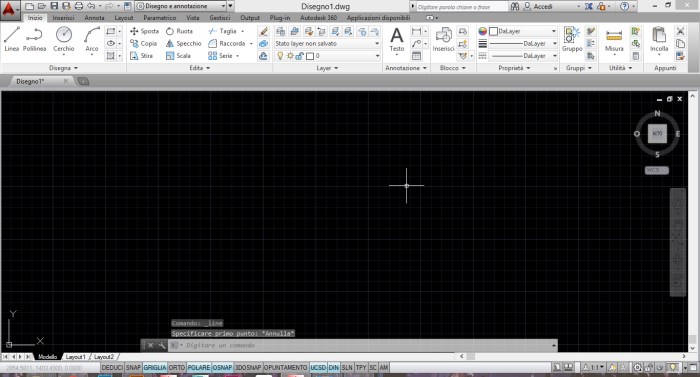
Il primo comando è il comando Linea:
Spostiamo il mouse sul comando (in alto a sinistra) e clicchiamoci con il tasto sinistro
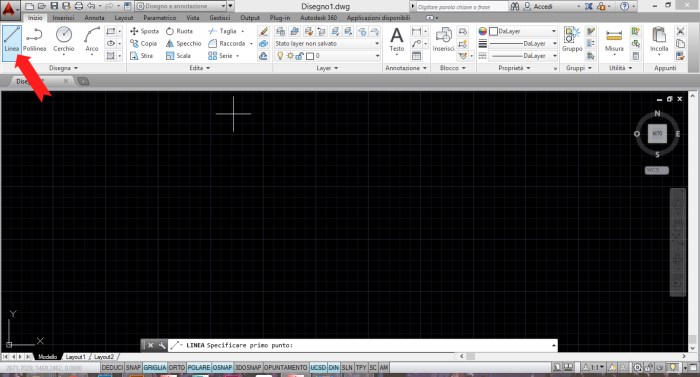
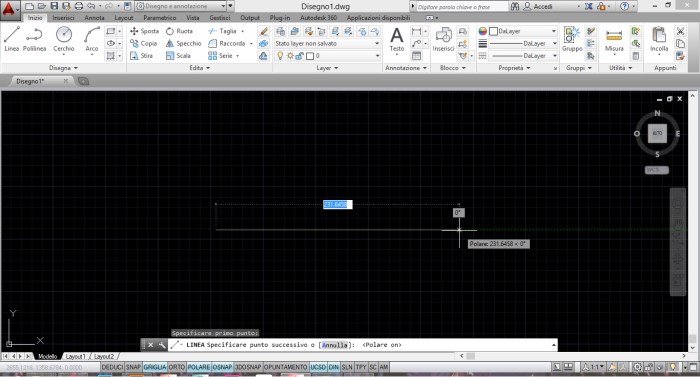
Ora sul disegno, con il tasto sinistro puntate la vostra linea, spostate il mouse nella direzione desiderata e cliccate nuovamente con il tasto sinistro del mouse per interromperla.

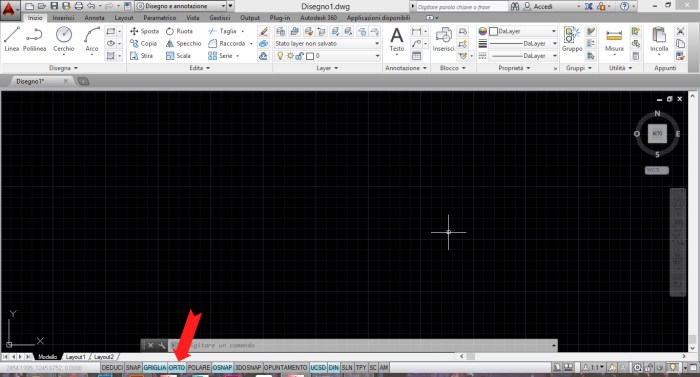
Per muoversi in ortogonale sulle assi x e y (orizzontale o verticale), azionare il comando Orto (o Ortho).
Gli snap ad oggetto (Osnap) specificano posizioni precise sugli oggetti. Ad esempio, è possibile disegnare rapidamente una linea che passa per il punto medio di un’altra linea.
Attivare quindi con il tasto sinistro del mouse il comando Osnap, cliccarci sopra ora con il tasto destro del mouse e attivare uno degli snap ad oggetto. Nel nostro caso attivo lo snap Punto centrale. Con il comando Linea sposto il cursose del mouse al centro della linea e il comando mi indica il punto medio preciso della linea da cui partire (vedi triango verde)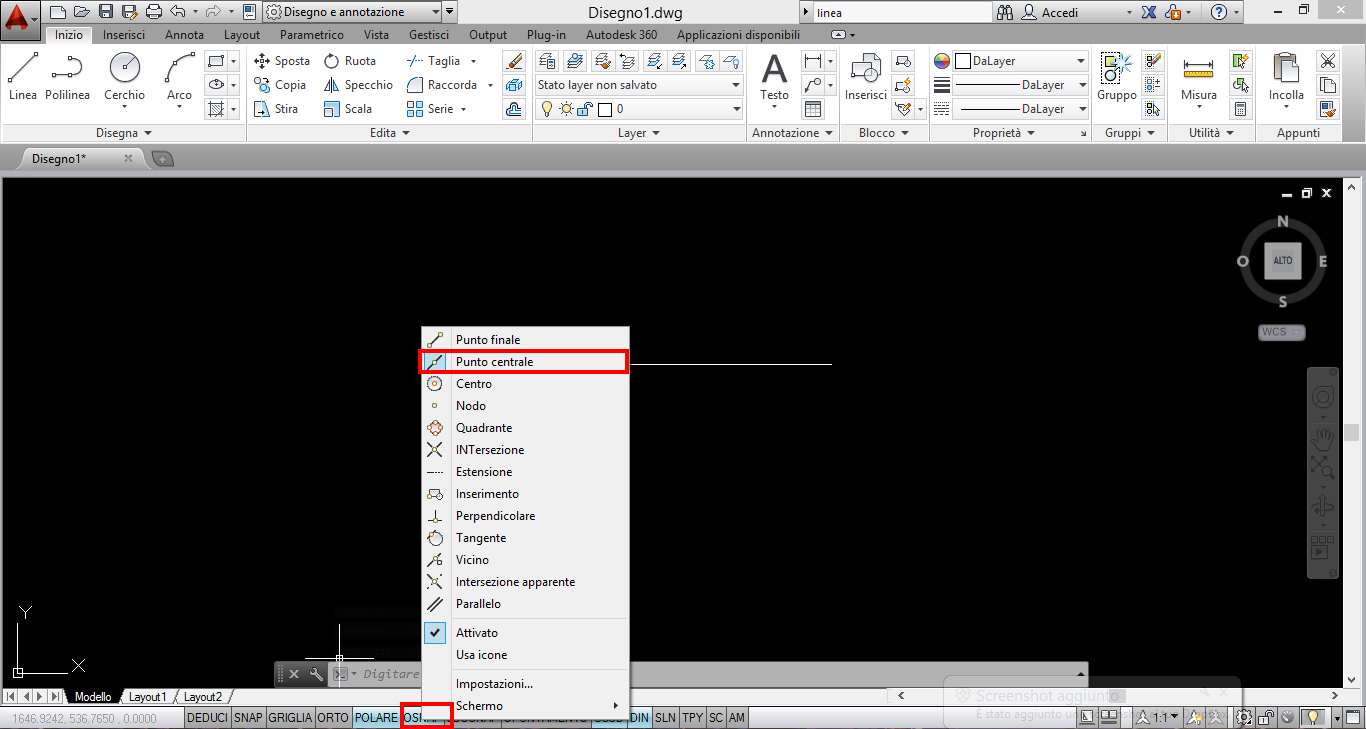
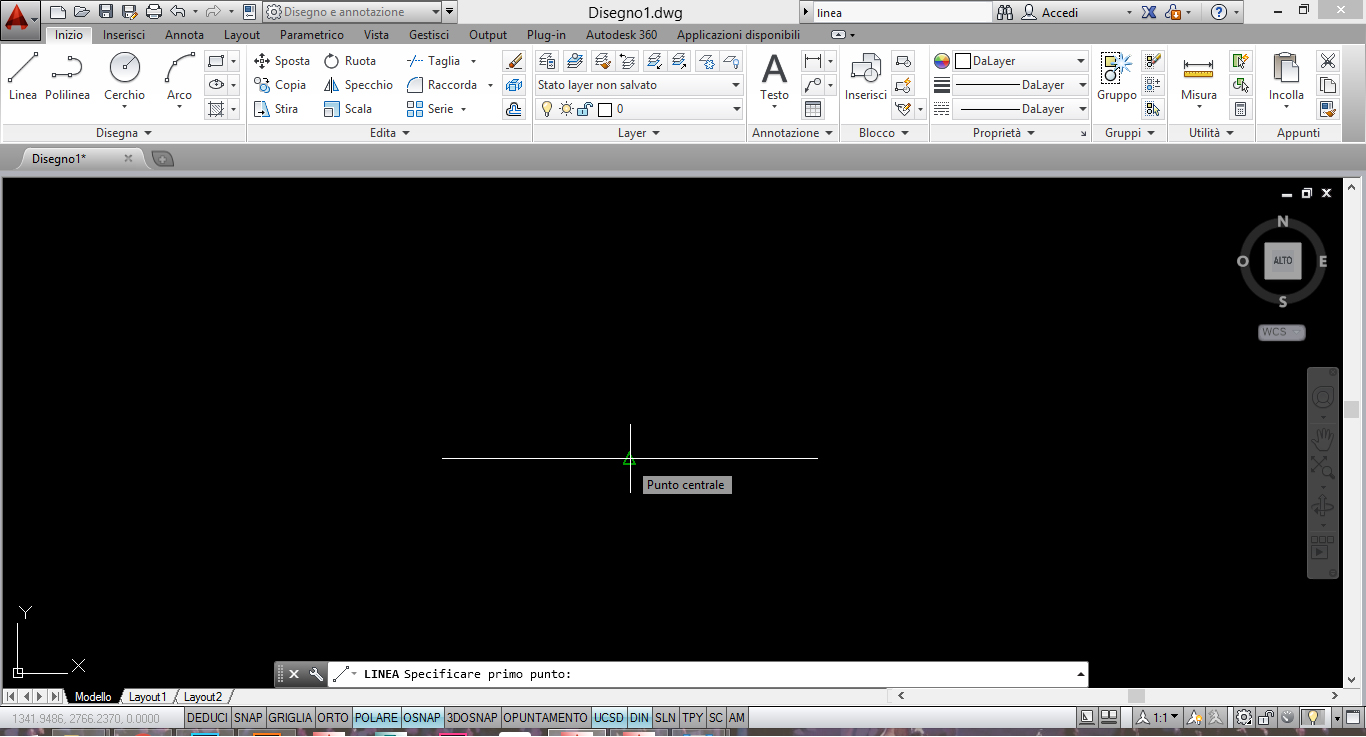
Un altro parametro è il Din (o Dyn): con il din attivato, vediamo le coordinate del punto e le indicazioni sul comando azionato.
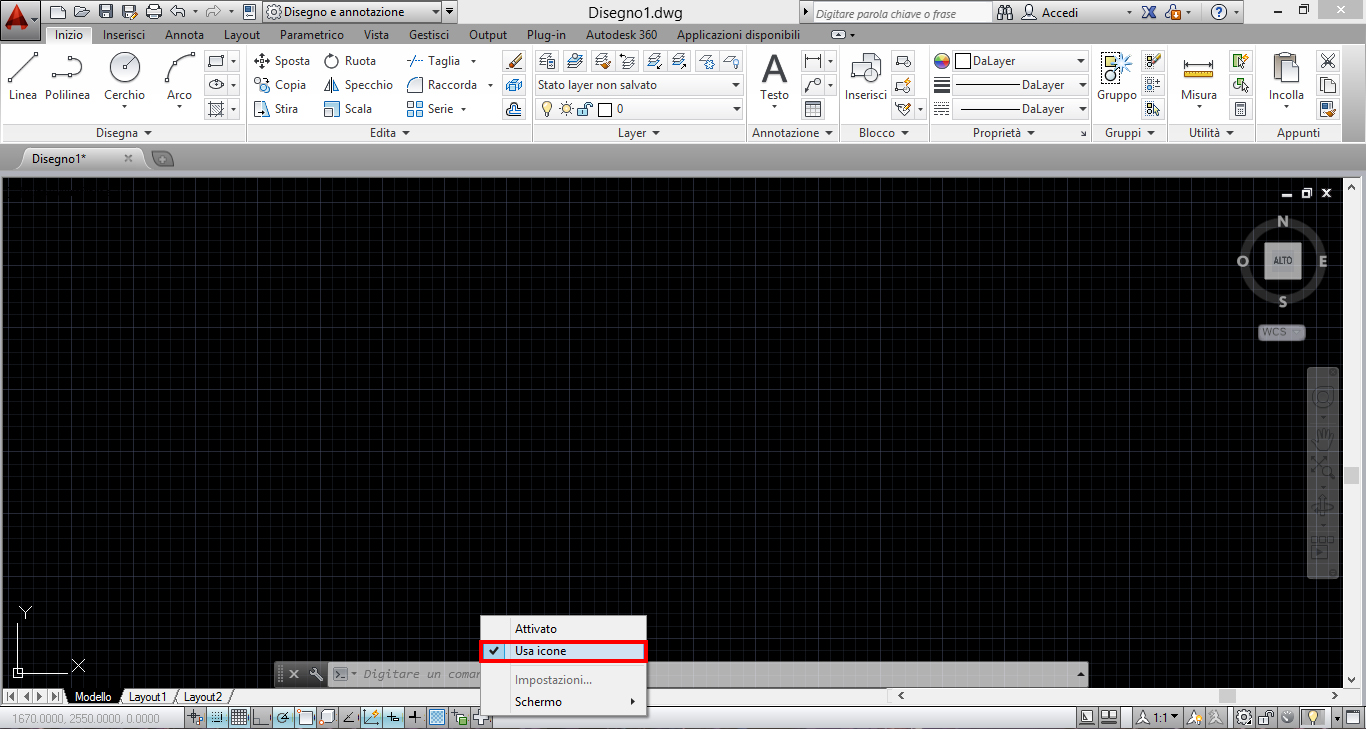
È possibile che sulla vostra schermata, questi parametri appaiano come icone così: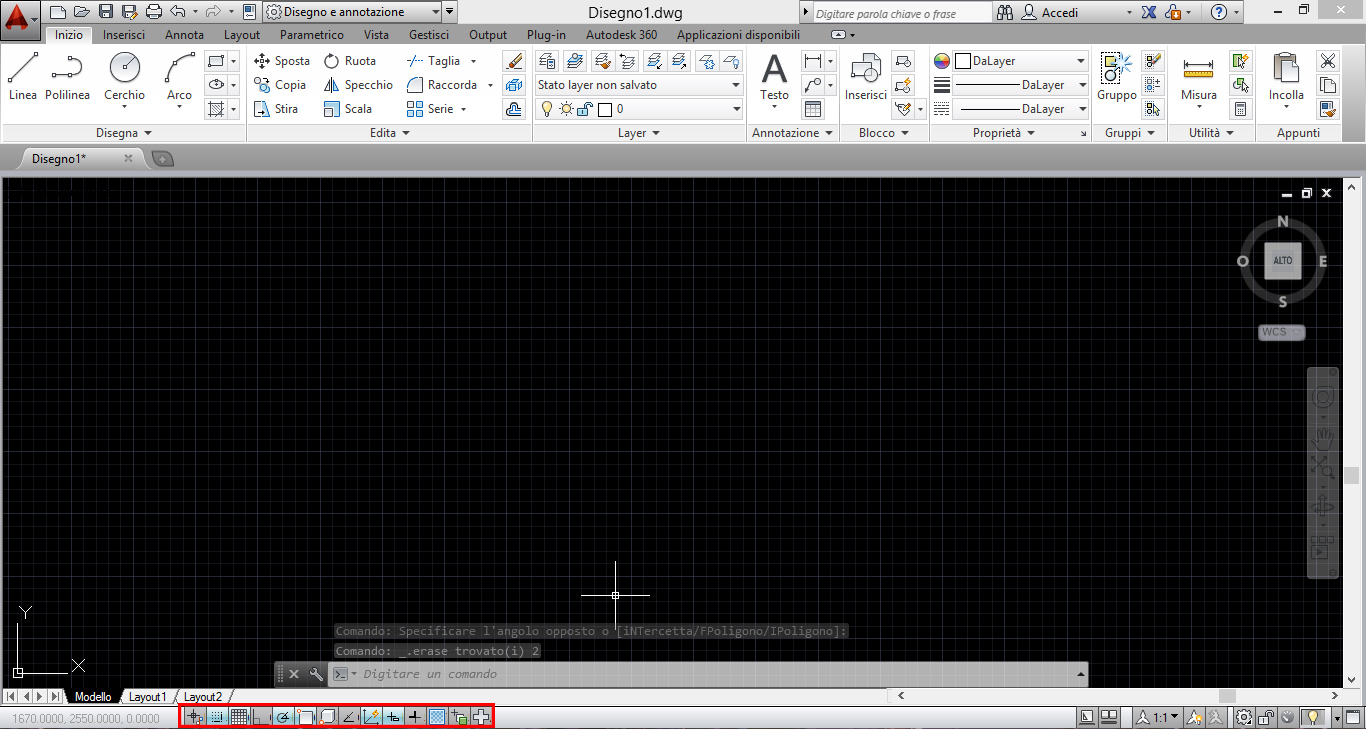
Basta cliccare con il tasto destro del mouse su una delle icone e deflaggare, Usa icone.
 federicapagotto @pittypanna